正直に言います。
毎日Photoshop使ってるのに、Adobe Fireflyをちゃんと触ったことがなかったんです笑
「AIで画像生成できる」のは知ってたし、ChatGPTで画像を作ったこともある。でもなんとなく「後でいいか」って後回しにしてました。
今回ようやく重い腰を上げて試してみたんですが……これ、もっと早く使えばよかった。
Adobe Fireflyって何?
一言で言うと「Photoshopの中でAI画像生成ができる機能」です。
むずかしい設定は一切なし。テキストで指示を入力するだけで画像を作ってくれます。しかも生成した画像がそのままレイヤーになるので、そのまま編集できるのがめちゃくちゃ便利。
実際に試してみた
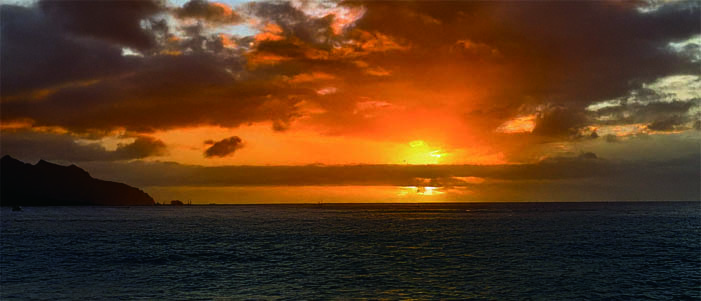
「生成塗りつぶし」を選んで、こう入力してみました。
「青い海と夕日、ハワイのビーチ」
……生成された画像を見て、思わず「すごっ」って声が出ました笑
空のグラデーション、海の色、雲の質感……本物の写真と見分けがつかないんですよ。これ、テキスト入力しただけですよ?
次はこれを試してみました。
「東京の夜景、高層ビル、雨上がり、映画のような雰囲気」
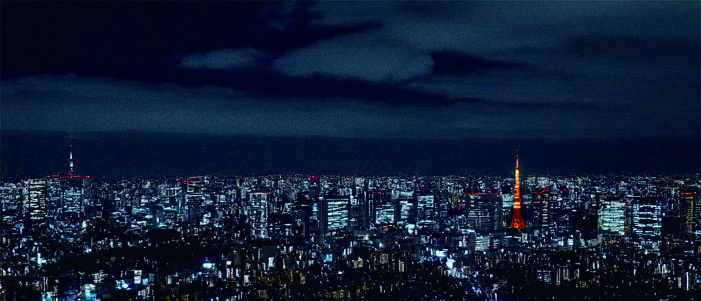
東京タワーまで自然に入っていて、映画のワンシーンみたいな仕上がりに。これは普通にかっこいい笑
使ってみて気づいたこと
プロンプト(指示文)の書き方が、めちゃくちゃ大事です。
場所やモノだけじゃなく、雰囲気・光の感じ・スタイルも一緒に書くと、イメージに近い画像が出やすくなります。
ひとつ気になったのは、生成画像がやや粗く感じることがある点。大きいサイズや印刷用途で使う場合は注意が必要かもしれません。
こんな人におすすめ
- Photoshopをすでに使っている人
- ブログやSNSのアイキャッチを手軽に作りたい人
- 画像素材を買うお金を節約したい人
逆に超高解像度の印刷物を作りたい方には、まだ少し物足りないかも。
まとめ
毎日使ってるPhotoshopにこんな機能が隠れてたとは……正直びっくりしました笑
追加費用も特別な設定も不要で、今日からすぐ使えます。Photoshopユーザーなら一度試してみる価値は絶対ありますよ!
Fireflyをもっと使いこなしたい方には、こちらの解説本がおすすめです。Photoshop・Illustratorとの組み合わせ方から実践的な使い方まで、デザイナー目線でわかりやすく解説されています。